


服务端
找一个境外服务器, 有公网IP, 内存不低于1G
执行如下命令进行3x-ui面板安装
bash <(curl -Ls https://raw.githubusercontent.com/hasegawa-taku/v2ray/refs/heads/master/install.sh)
执行x-ui进入主菜单, 我们需要设置下用户名密码, 端口号和url前缀, 主菜单显示如下:
╔────────────────────────────────────────────────╗
│   3X-UI Panel Management Script                │
│   0. Exit Script                               │
│────────────────────────────────────────────────│
│   1. Install                                   │
│   2. Update                                    │
│   3. Update Menu                               │
│   4. Legacy Version                            │
│   5. Uninstall                                 │
│────────────────────────────────────────────────│
│   6. Reset Username & Password                 │
│   7. Reset Web Base Path                       │
│   8. Reset Settings                            │
│   9. Change Port                               │
│  10. View Current Settings                     │
│────────────────────────────────────────────────│
│  11. Start                                     │
│  12. Stop                                      │
│  13. Restart                                   │
│  14. Check Status                              │
│  15. Logs Management                           │
│────────────────────────────────────────────────│
│  16. Enable Autostart                          │
│  17. Disable Autostart                         │
│────────────────────────────────────────────────│
│  18. SSL Certificate Management                │
│  19. Cloudflare SSL Certificate                │
│  20. IP Limit Management                       │
│  21. Firewall Management                       │
│  22. SSH Port Forwarding Management            │
│────────────────────────────────────────────────│
│  23. Enable BBR                                │
│  24. Update Geo Files                          │
│  25. Speedtest by Ookla                        │
╚────────────────────────────────────────────────╝
- 用户名密码: 选择6进行重置
- 端口: 选择9进行重置, 比如80
webBasePath我们在界面上修改
退出主菜单后执行x-ui settings命令查看面板初始化情况, 比如:
root@VM-0-9-ubuntu:~# x-ui settings
The OS release is: ubuntu
[INF] current panel settings as follows:
Warning: Panel is not secure with SSL
hasDefaultCredential: false
port: 80
webBasePath: /i7qIYhRTMufsytdISa/
Access URL: http://IP/i7qIYhRTMufsytdISa/
上面的Access URL就是面板的访问地址, 使用上面重置的用户名密码先登录进去并修改.
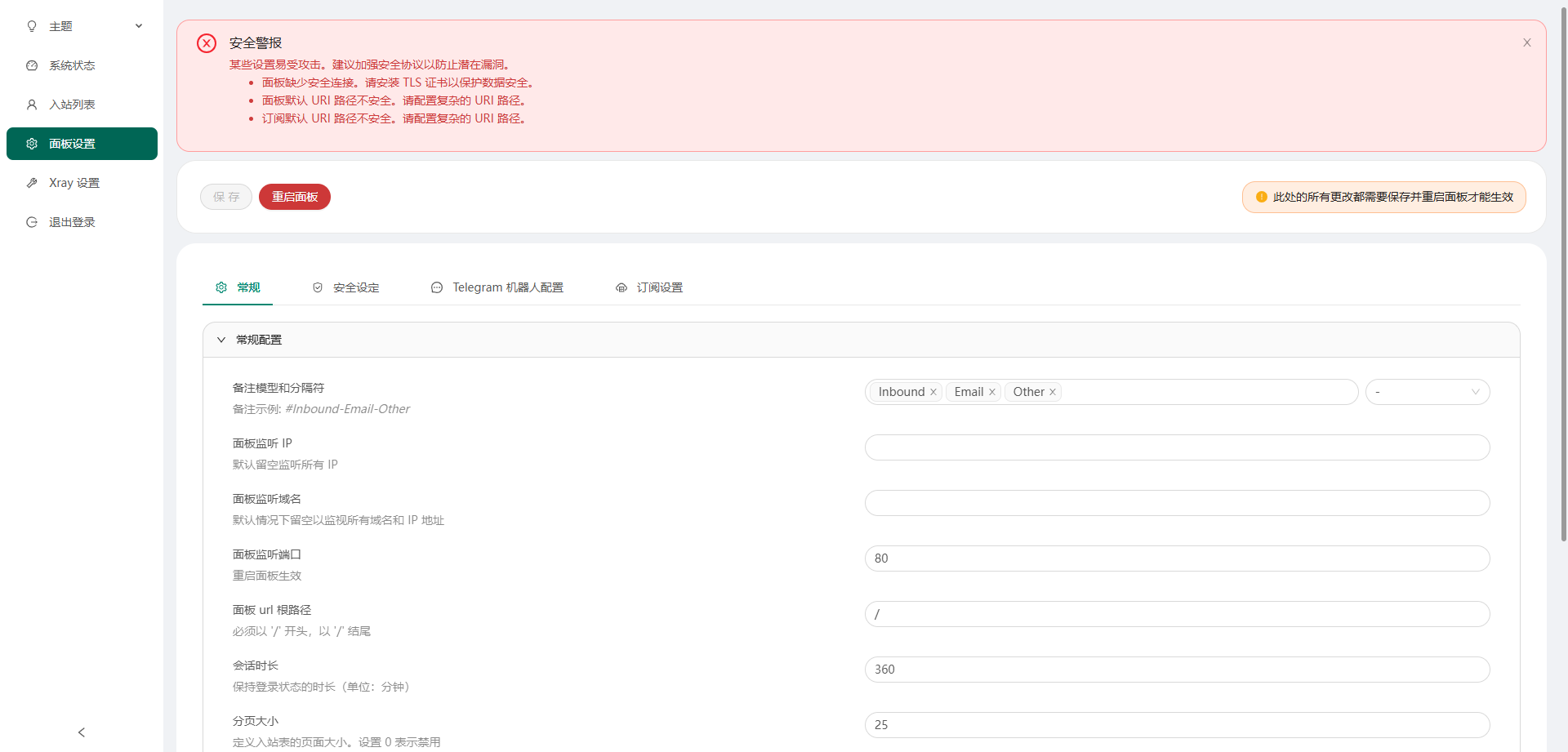
如上图所示修改后保存并点击重启面板按钮, 之后使用新地址登录
创建入站规则
登录成功后点击菜单入站列表->添加入站, 填写备注和端口后点击保存
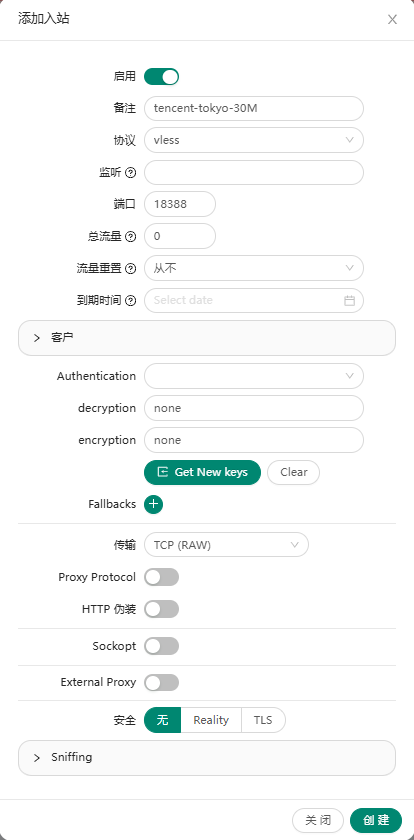
备注和端口都是可选的, 直接保存也行, 但是建议填写备注, 方便识别.
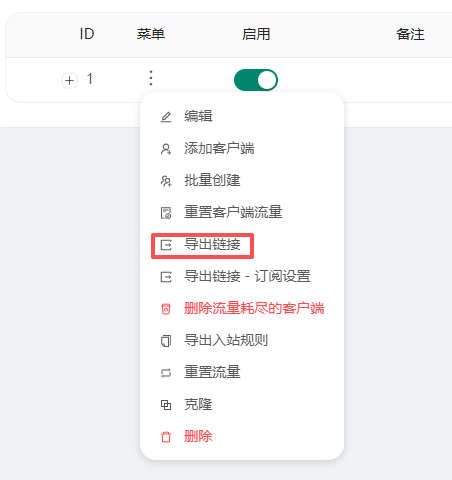
此时就可导出链接并分享给别人, 在客户端导入就可以正式使用了.
客户端
Android:http://frp.yys2024.top:5244/d/mirrors/vpn/NekoBox-1.4.0-armeabi-v7a.apkGUI:http://frp.yys2024.top:5244/d/mirrors/vpn/v2rayN-windows-64-SelfContained.zipLinux/Windows: https://v2rayn.2dust.link/
CLI: https://github.com/XTLS/Xray-core/releases
NekoBox官网:NekoBoxForAndroid
v2rayN官网:v2rayN
CLI配置
cd /opt/
# 下载
wget https://github.com/XTLS/Xray-core/releases/download/v25.10.15/Xray-linux-64.zip

# 解压
unzip Xray-linux-64.zip

./xray -c /etc/config.json

# 测试代理
curl -v --proxy socks5h://localhost:10808 https://www.youtube.com

# 成功后设置全局代理
export ALL_PROXY=socks5://localhost:10808
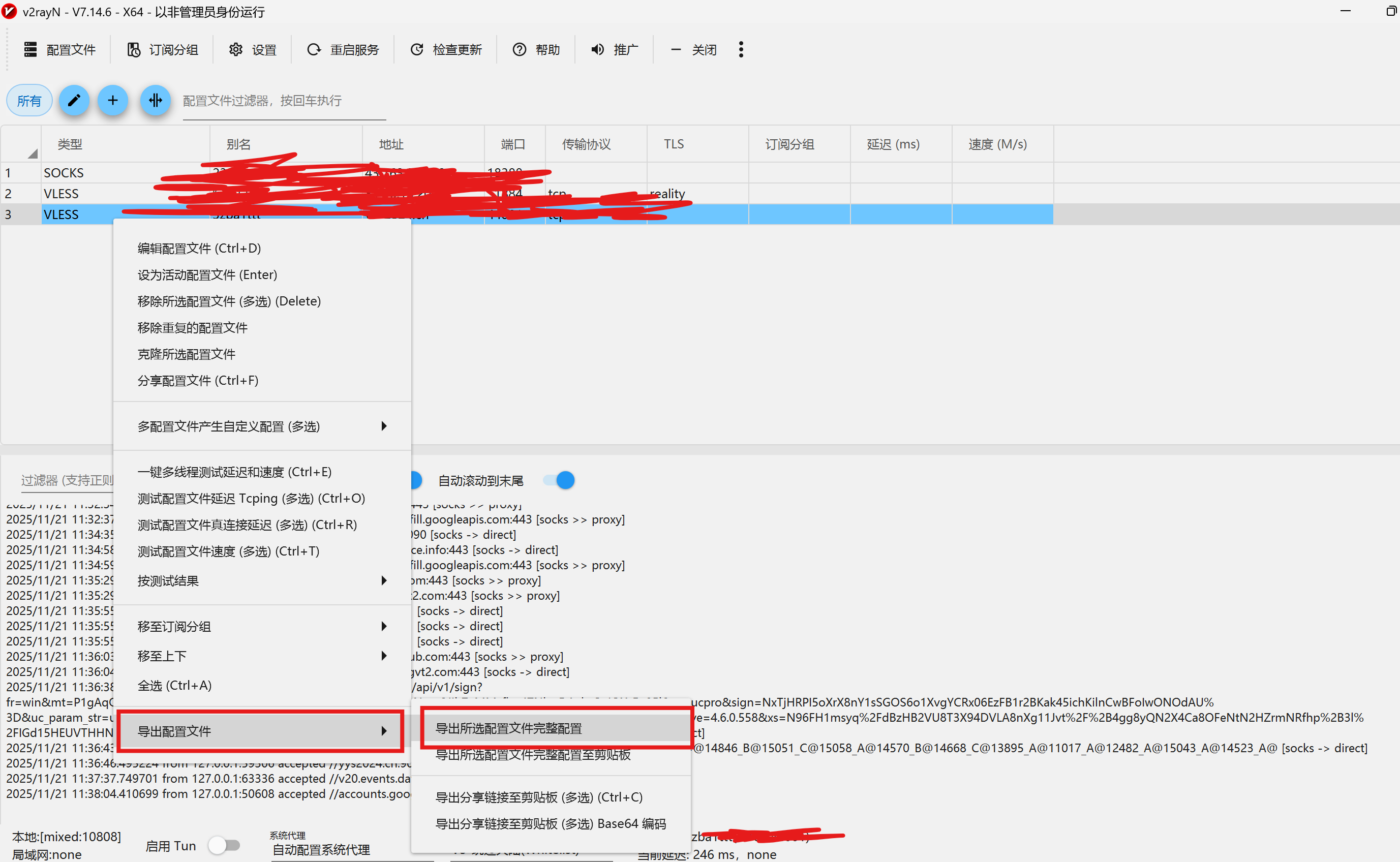
上述config.json可以从客户端导出:
评论